Optimización y Profiling en Unreal Engine C++: Guía práctica
Diagnóstico con Insights y Batching con HISM, identifica el hilo limitante y optimiza la escena con precisión matemática.

Optimizar a ciegas suele traducirse en horas perdidas retocando texturas o materiales cuando el problema real es un cuello de botella en el procesador preparando llamadas de dibujado. Para mejorar el rendimiento con rigor técnico, primero debemos medir dónde se gasta cada milisegundo y luego aplicar la arquitectura adecuada para reducir esa carga.
1: El Pipeline de Renderizado y los Tres Hilos
Cada fotograma que ves en pantalla atraviesa una cadena de montaje lineal y sincronizada:
Game Thread (CPU) --> Render Thread (CPU) --> GPU (Shading/Raster)
Game Thread (CPU):
Ejecuta la lógica del juego, scripts, inputs, inteligencia artificial, físicas y llamadas a funciones
Tick().
Render Thread (CPU):
No dibuja píxeles; toma la escena del Game Thread, calcula qué es visible (Culling) y genera la lista de órdenes de dibujado (Draw Calls) que enviará a la tarjeta gráfica.
GPU:
Recibe los comandos del Render Thread y ejecuta los shaders, rasterizado, iluminación (Lumen), geometría (Nanite) y postprocesado sobre los píxeles finales.
Presupuesto de Tiempo: Para mantener 60 FPS estables dispones de un máximo de 16.6 ms por frame. Para 120 FPS, el margen se reduce a 8.33 ms. El hilo más lento dictará los FPS finales de tu juego.
2: Diagnóstico Inicial en Tiempo Real (
stat unit)
Antes de abrir herramientas avanzadas, la consola de comandos (
~) ofrece un diagnóstico inmediato escribiendo
stat unit:
Frame: 16.6 ms (Tiempo total de un fotograma completo)
Game: 4.2 ms (Tiempo consumido por la lógica en CPU)
Draw: 15.9 ms (Tiempo consumido por el Render Thread)
GPU: 8.1 ms (Tiempo consumido por la tarjeta gráfica)
-
Si
Gamees el valor más alto: El cuello de botella es la lógica (bucles pesados, demasiados actores conTickactivo, trazas de colisión excesivas). -
Si
Drawes el más alto: El Render Thread está saturado preparando comandos de dibujado (demasiadas Draw Calls individuales o visibilidad compleja). -
Si
GPUes el más alto: La tarjeta gráfica está saturada por shaders complejos, sombras dinámicas o resolución excesiva.
3: Telemetría de Alta Resolución con Unreal Insights
Cuando necesitas saber exactamente qué línea de C++ o qué pase de renderizado está consumiendo tiempo, se utiliza Unreal Insights.
Marcadores de Ámbito (
QUICK_SCOPE_CYCLE_COUNTER)
Para inyectar marcas de tiempo personalizadas en la traza sin sobrecargar el procesador, se utiliza la macro
QUICK_SCOPE_CYCLE_COUNTER:
void AMyActor::ExecuteHeavyAlgorithm()
{
    /* Este identificador aparecerá como un bloque visual
    en la línea temporal de Insights */
    QUICK_SCOPE_CYCLE_COUNTER(STAT_ExecuteHeavyAlgorithm);

    // lógica pesada
}
Al lanzar el juego con
-trace=cpu,gpu,frame -statnamedevents, Insights genera un perfil milimétrico que separa cada ejecución en la vista temporal (Timing View).
Lanza el proyecto como Standalone Game desde la terminal o PowerShell con los parámetros de traza:
UnrealEditor.exe "C:\TuProyecto\TuProyecto.uproject" -game -trace=cpu,gpu,frame -statnamedevents4: Erradicación del
Tick y Batching con HISM
Una vez localizado un problema de
Game o
Draw, existen dos técnicas fundamentales para resolverlo:
Desactivar el
Tick() por Defecto
El motor recorre miles de actores cada frame para invocar
Tick(). Configurar
PrimaryActorTick.bCanEverTick = false; en el constructor y sustituir actualizaciones periódicas por temporizadores (
FTimerManager::SetTimer) a frecuencias controladas (ej. 15 Hz o 30 Hz) alivia drásticamente el Game Thread.
De Actores Individuales a
HISM (Hierarchical Instanced Static Mesh)
Renderizar 3,000 actores individuales con la misma malla produce 3,000 Draw Calls separadas, colapsando el Render Thread (
Draw alto)
-
UHierarchicalInstancedStaticMeshComponent(HISM): Agrupa miles de geometrías idénticas en 1 o 2 Draw Calls por material. -
Ventaja frente a ISM tradicional: HISM organiza las instancias en un árbol espacial (Octree). Esto permite calcular el culling de oclusión y cambiar los niveles de detalle (LODs) por grupos de instancias según su distancia a la cámara, en lugar de forzar a todas al mismo LOD a la vez.
5: Ejercicio Práctico
Implementaremos un generador masivo de 3,000 instancias optimizado con marcadores de CPU, control fuera de
Tick y actualización por lote corregida.
Paso 1: Spawner Header (
StressTestSpawner.h)
#pragma once

#include "CoreMinimal.h"
#include "GameFramework/Actor.h"
#include "Components/HierarchicalInstancedStaticMeshComponent.h"
#include "StressTestSpawner.generated.h"

UCLASS()
class YOURPROJECT_API AStressTestSpawner : public AActor
{
    GENERATED_BODY()

public:
    AStressTestSpawner();

    UPROPERTY(EditAnywhere, Category = "Optimization Test")
    TSoftObjectPtr<UStaticMesh> MeshToSpawn;

    UPROPERTY(EditAnywhere, Category = "Optimization Test")
    int32 TotalInstances = 3000;

    UFUNCTION(BlueprintCallable, Category = "Optimization Test")
    void SetupOptimizedBatch();

    void UpdateBatchTransforms();

protected:
    virtual void BeginPlay() override;
    virtual void EndPlay(const EEndPlayReason::Type EndPlayReason) override;

private:
    UPROPERTY(VisibleAnywhere, Category = "Components")
    UHierarchicalInstancedStaticMeshComponent* HISMComponent;

    FTimerHandle BatchUpdateTimerHandle;
    float AccumulatedTime = 0.0f;

    // Caché de posiciones base para animar sin reconstruir memoria
    TArray<FTransform> BaseTransforms;
};
Paso 2: Implementación de Rendimiento (
StressTestSpawner.cpp)
#include "StressTestSpawner.h"
#include "Stats/Stats.h"
#include "TimerManager.h"

AStressTestSpawner::AStressTestSpawner()
{
    // Regla 1: Desactivar Tick para evitar sobrecoste en el Game Thread
    PrimaryActorTick.bCanEverTick = false;

    HISMComponent = CreateDefaultSubobject<UHierarchicalInstancedStaticMeshComponent>(TEXT("HISMComponent"));
    RootComponent = HISMComponent;
}

void AStressTestSpawner::BeginPlay()
{
    Super::BeginPlay();

    if (MeshToSpawn.IsValid())
    {
        HISMComponent->SetStaticMesh(MeshToSpawn.Get());
    }
    else if (!MeshToSpawn.IsNull())
    {
        HISMComponent->SetStaticMesh(MeshToSpawn.LoadSynchronous());
    }

    SetupOptimizedBatch();
}

void AStressTestSpawner::SetupOptimizedBatch()
{
    // Marcador visible en Unreal Insights (Pestaña CPU)
    QUICK_SCOPE_CYCLE_COUNTER(STAT_SetupOptimizedBatch);

    HISMComponent->ClearInstances();
    BaseTransforms.Empty();

    const float Spacing = 200.0f;
    const int32 GridSide = FMath::CeilToInt(FMath::Sqrt((float)TotalInstances));

    BaseTransforms.Reserve(TotalInstances);

    for (int32 i = 0; i < TotalInstances; ++i)
    {
        const int32 X = i % GridSide;
        const int32 Y = i / GridSide;

        FVector Location = FVector(X * Spacing, Y * Spacing, 0.0f);
        BaseTransforms.Add(FTransform(FRotator::ZeroRotator, Location, FVector(1.0f)));
    }

    // Añadir instancias en un único bloque; evita reconstrucciones repetidas del RHI
    HISMComponent->AddInstances(BaseTransforms, false);

    // Actualización lógica periódica a 15 Hz en lugar de saturar a 60/120 Hz
    GetWorldTimerManager().SetTimer(
        BatchUpdateTimerHandle,
        this,
        &AStressTestSpawner::UpdateBatchTransforms,
        0.066f,
        true
    );
}

void AStressTestSpawner::UpdateBatchTransforms()
{
    // Perfilado de bloque de tiempo para análisis en Insights
    QUICK_SCOPE_CYCLE_COUNTER(STAT_UpdateBatchTransforms_CustomLogic);

    AccumulatedTime += 0.066f;
    const float HeightOffset = FMath::Sin(AccumulatedTime) * 25.0f;

    TArray<FTransform> UpdatedTransforms;
    UpdatedTransforms.Reserve(TotalInstances);

    // Calculamos las nuevas posiciones a partir de la caché base
    for (int32 i = 0; i < TotalInstances; ++i)
    {
        FTransform CurrentTrans = BaseTransforms[i];
        FVector Loc = CurrentTrans.GetLocation();
        Loc.Z += FMath::Sin(AccumulatedTime + (i * 0.05f)) * HeightOffset;
        CurrentTrans.SetLocation(Loc);

        UpdatedTransforms.Add(CurrentTrans);
    }

    // Actualización por lote directa
    // bMarkRenderStateDirty = true despacha los nuevos buffers a la GPU en un solo paso
    HISMComponent->BatchUpdateInstancesTransforms(0,
                    UpdatedTransforms, false, true, true);
}

void AStressTestSpawner::EndPlay(const EEndPlayReason::Type EndPlayReason)
{
    // Limpieza segura del temporizador al destruir el actor
    GetWorldTimerManager().ClearTimer(BatchUpdateTimerHandle);
    Super::EndPlay(EndPlayReason);
}
6: Procedimiento de Medición y Validación
Para medir el impacto real de esta implementación frente a 3,000 actores tradicionales:
Paso 1: Ejecutar con Captura de Trazas
Lanza tu proyecto en modo juego independiente habilitando los canales de telemetría:
UnrealEditor.exe "C:\TuProyecto\TuProyecto.uproject" -game -trace=cpu,gpu,frame -statnamedeventsPaso 2: Inspeccionar en Unreal Insights
Abre
UnrealInsights.exe (ubicado en
Engine/Binaries/Win64/) y abre la sesión activa:
-
En la pestaña Timing View, filtra por
STAT_UpdateBatchTransforms_CustomLogic. -
Comprueba que el tiempo de ejecución en el Game Thread se mantiene inferior a 0.5 ms a pesar de iterar sobre 3,000 elementos.
-
Revisa la fila GPU: el pase BasePass se mantendrá homogéneo porque las instancias se despachan agrupadas.
Paso 3: Métricas en Consola en Tiempo Real
Durante la partida, abre la consola (
~):
-
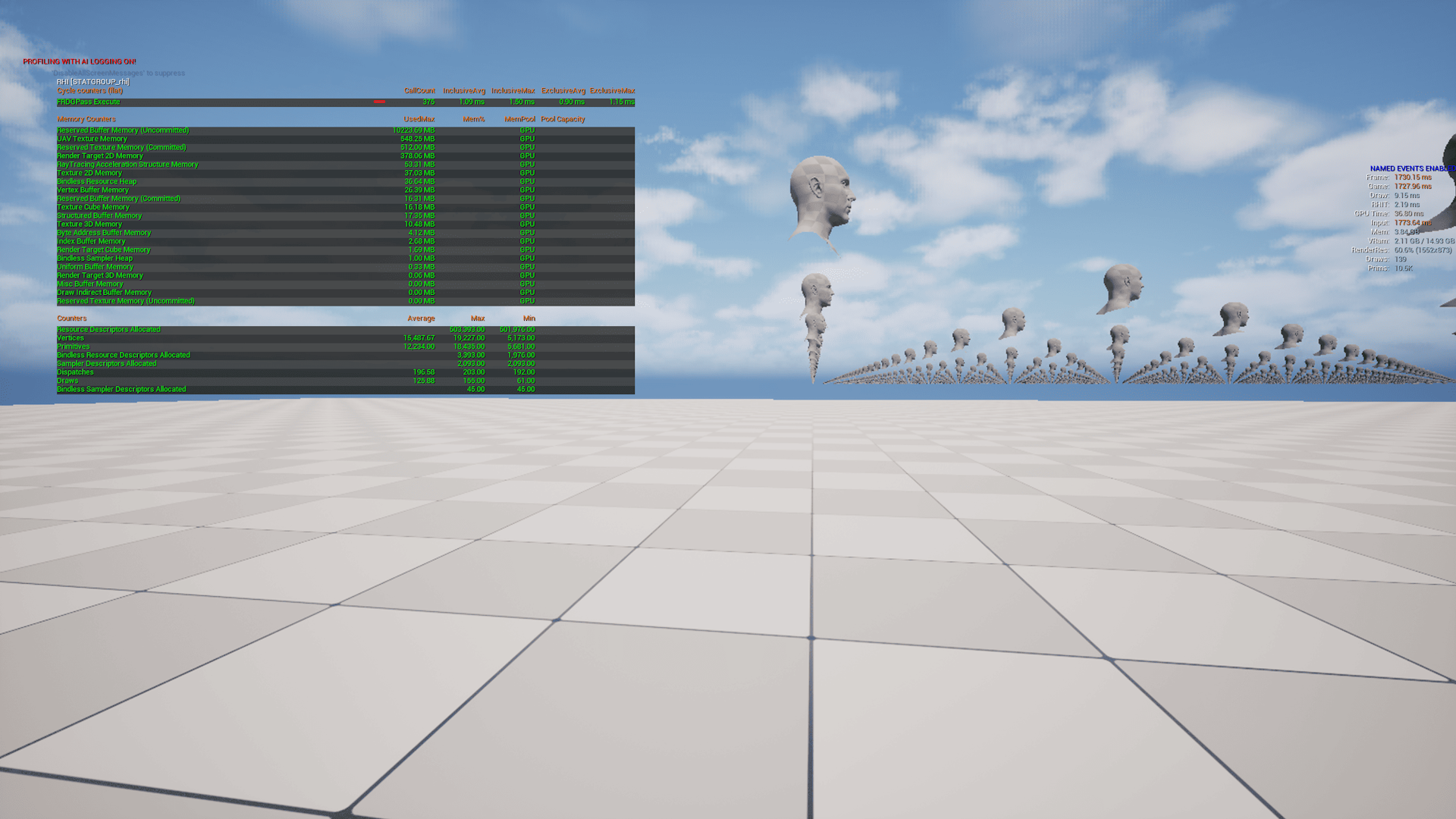
stat unit: Comprueba que Draw no se dispare y permanezca por debajo de 2 ms. -
stat rhi: Observa el valor Mesh draw calls. Con actores convencionales superaría las 3,000, mientras que con HISM se reduce a un rango entre 1 y 5.
Apoya el contenido de mi blog a través de:
Fuente: